
Nguyên nhân và cách khắc phục màn hình Samsung bị sọc xanh
Màn hình Samsung bị sọc xanh là một trong những vấn đề khá phổ biến khiến người dùng cảm thấy khó chịu khi thao tác trên thiết bị. Hiện tượng này thường xuất hiện dưới dạng các sọc dọc, xanh lam hoặc xanh nhạt trên màn hình, gây ảnh hưởng trực tiếp đến trải nghiệm xem phim, chơi game, hoặc thậm chí đọc tin nhắn. Bên cạnh việc gây phiền toái, tình trạng này còn là dấu hiệu cảnh báo điện thoại đang gặp sự cố về phần mềm hoặc phần cứng, cần được xử lý kịp thời để tránh hư hỏng nặng hơn.
Nguyên nhân dẫn đến màn hình Samsung bị sọc xanh
Để xử lý hiệu quả tình trạng màn hình Samsung bị sọc xanh, điều quan trọng là phải xác định đúng nguyên nhân. Dưới đây là các lý do phổ biến nhất:
Lỗi phần mềm
Phần mềm là nguyên nhân thường gặp nhất khiến màn hình xuất hiện các sọc màu. Một số lỗi phổ biến bao gồm:
- Xung đột ứng dụng: Khi một ứng dụng không tương thích hoặc gặp lỗi, nó có thể gây ra sự cố hiển thị.
- Hệ điều hành lỗi thời: Phiên bản hệ điều hành cũ đôi khi không tối ưu cho thiết bị, dẫn đến hiện tượng sọc màn hình.
- Cài đặt sai lệch: Một số thiết lập hiển thị không phù hợp có thể làm màn hình hiển thị màu không chính xác.

Lỗi phần mềm khiến màn hình Samsung xuất hiện các sọc màu
Hư hỏng phần cứng
Các linh kiện bên trong điện thoại có thể gặp vấn đề nếu bị va đập, rơi rớt, hoặc sử dụng lâu ngày. Một số hư hỏng phần cứng phổ biến bao gồm:
- Cáp màn hình bị lỏng hoặc hỏng: Đây là nguyên nhân trực tiếp khiến xuất hiện các sọc dọc trên màn hình.
- Pixel chết hoặc tấm nền AMOLED bị lỗi: Sử dụng lâu ngày, màn hình AMOLED có thể xuất hiện các điểm ảnh chết hoặc bị lỗi dẫn đến sọc màu.

Các linh kiện bên trong điện thoại bị hư hỏng
Vấn đề liên quan đến pin và bo mạch chủ
- Pin bị phồng: Không chỉ ảnh hưởng đến hiệu năng, pin phồng còn tạo áp lực lên màn hình, gây hiện tượng sọc.
- Bo mạch chủ gặp sự cố: Nếu các tín hiệu điều khiển màn hình bị lỗi, kết quả là màn hình sẽ xuất hiện sọc xanh hoặc sọc khác.

Lỗi do pin điện thoại bị phồng
Tác động vật lý
- Rơi, va chạm mạnh: Khi điện thoại bị rơi, linh kiện bên trong có thể bị lệch hoặc hỏng, dẫn đến sọc màn hình.
- Màn hình nứt: Mặt kính bị nứt cũng có thể khiến các đường sọc xuất hiện.

Điện thoại bị rơi vỡ, va đập mạnh
Môi trường không phù hợp
- Nhiệt độ cao hoặc độ ẩm lớn: Đây là những yếu tố môi trường ảnh hưởng trực tiếp đến màn hình và các linh kiện bên trong điện thoại.

Điện thoại Samsung bị vào nước
Lỗi từ nhà sản xuất
Đôi khi màn hình bị sọc ngay từ khi mới mua là do lỗi sản xuất. Trong trường hợp này, bạn nên mang thiết bị đến trung tâm bảo hành chính hãng để được kiểm tra và thay thế.

Màn hình Samsung bị sọc do lỗi sản xuất
Cách khắc phục màn hình Samsung bị sọc xanh
Tùy thuộc vào nguyên nhân, bạn có thể áp dụng các biện pháp sau để xử lý tình trạng màn hình Samsung bị sọc xanh.
Kiểm tra phần mềm
- Khởi động lại điện thoại
Đây là bước đơn giản nhưng hiệu quả trong nhiều trường hợp. Việc khởi động lại giúp xóa các lỗi tạm thời, trả lại trạng thái ổn định cho hệ điều hành. Với một số dòng Samsung mới, bạn có thể nhấn giữ nút nguồn + nút giảm âm lượng và chọn Khởi động lại. Sau đó, kiểm tra xem màn hình còn bị sọc hay không.

Thử khởi động lại điện thoại
- Cập nhật phần mềm
Các bản cập nhật từ Samsung không chỉ sửa lỗi mà còn cải thiện hiệu suất và bảo mật. Bạn có thể cập nhật bằng cách:
Bước 1: Vào Cài đặt > Cập nhật phần mềm
Bước 2: Chọn Tải về và cài đặt nếu có phiên bản mới.

Chọn Tải về và cài đặt
- Kiểm tra bằng chế độ an toàn
Chế độ an toàn giúp xác định xem lỗi có phải do ứng dụng bên thứ ba không:
Bước 1: Nhấn giữ nút nguồn
Bước 2: Chọn Chế độ an toàn

Chọn Chế độ an toàn
Nếu màn hình không còn bị sọc trong chế độ này, hãy gỡ các ứng dụng vừa cài đặt trước đó.
- Khôi phục cài đặt gốc
Nếu các bước trên không hiệu quả, bạn có thể sao lưu dữ liệu và thực hiện khôi phục cài đặt gốc: Vào Cài đặt > Quản lý chung > Đặt lại > Khôi phục cài đặt gốc.
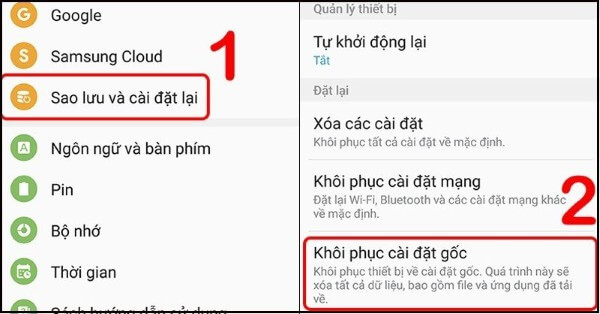
Chọn Khôi phục cài đặt gốc
Kiểm tra phần cứng
Nếu nguyên nhân là phần cứng, việc tự sửa tại nhà không được khuyến khích. Hãy mang thiết bị đến trung tâm sửa chữa uy tín. Một số vấn đề phần cứng cần kiểm tra:
- Cáp màn hình: Lỏng hoặc hỏng cáp có thể gây sọc dọc.
- Màn hình hỏng do va đập: Nếu có dấu hiệu nứt kính hoặc màn hình bất thường, cần thay màn hình mới.

Kiểm tra và sửa chữa lỗi phần cứng
Thay màn hình
Trong trường hợp màn hình bị hỏng nghiêm trọng, việc thay thế là cần thiết. Hãy đến trung tâm bảo hành hoặc cửa hàng sửa chữa uy tín để đảm bảo màn hình mới chất lượng và tương thích với thiết bị.

Thay màn hình mới chất lượng
Lưu ý để phòng tránh màn hình Samsung bị sọc
Để giảm thiểu nguy cơ xuất hiện sọc xanh trên màn hình, bạn nên:
- Tránh va đập và rơi điện thoại: Sử dụng ốp lưng và kính cường lực giúp bảo vệ màn hình và các linh kiện bên trong.
- Mua điện thoại ở nơi uy tín: Hãy lựa chọn các cửa hàng và trung tâm uy tín để đảm bảo thiết bị là chính hãng, có chế độ bảo hành đầy đủ và tránh mua phải hàng kém chất lượng.
- Giữ thiết bị trong môi trường phù hợp: Tránh để điện thoại ở nơi quá nóng hoặc ẩm ướt để bảo vệ màn hình và linh kiện.
- Cập nhật phần mềm định kỳ: Các bản cập nhật giúp cải thiện hiệu năng, bảo mật và hạn chế các lỗi hiển thị không mong muốn.

Một số phương pháp phòng tránh màn hình Samsung sọc xanh
Khi nào cần mang điện thoại đến trung tâm
Nếu sau khi thực hiện tất cả các bước trên, màn hình Samsung vẫn xuất hiện sọc xanh, có khả năng thiết bị đã gặp vấn đề phần cứng nghiêm trọng. Trong trường hợp này, bạn nên:
- Mang điện thoại đến trung tâm bảo hành chính hãng để kiểm tra
- Không tự ý tháo hoặc sửa chữa nếu không có kinh nghiệm
- Tham khảo ý kiến nhân viên kỹ thuật để được tư vấn thay linh kiện hoặc màn hình mới.

Những trường hợp nên mang điện thoại Samsung đến trung tâm bảo hành
Tạm kết
Màn hình Samsung bị sọc xanh là một vấn đề không nên bỏ qua. Việc xác định chính xác nguyên nhân và thực hiện các biện pháp khắc phục kịp thời sẽ giúp điện thoại của bạn hoạt động ổn định và kéo dài tuổi thọ thiết bị.
Đừng để màn hình sọc xanh làm gián đoạn trải nghiệm của bạn! Hãy sở hữu ngay điện thoại Samsung chính hãng, chất lượng tại Viettel Store để đảm bảo hiệu năng tối ưu, bảo hành đầy đủ và yên tâm sử dụng.
Xem thêm:


