
Hướng dẫn cách reset điện thoại Samsung sau thời gian dài sử dụng
Sau một thời gian dài sử dụng, điện thoại Samsung có thể gặp tình trạng phản hồi chậm, treo máy hay thậm chí không thể truy cập vào hệ thống. Một trong những giải pháp hữu hiệu nhất để xử lý tình trạng này là khôi phục cài đặt gốc, giúp đưa thiết bị trở về trạng thái ban đầu như khi mới xuất xưởng. Cùng tìm hiểu chi tiết lý do vì sao nên thực hiện cách reset điện thoại Samsung phù hợp với từng dòng điện thoại.
Vì sao cần khôi phục cài đặt gốc điện thoại Samsung?
Việc reset điện thoại không chỉ dành cho những tình huống “khẩn cấp” mà còn là cách giúp cải thiện hiệu suất thiết bị, loại bỏ những tàn dư phần mềm hoặc lỗi phát sinh do người dùng thao tác sai. Cụ thể:
- Thiết bị hoạt động chậm, đứng máy, hay bị lỗi hệ điều hành: Sau thời gian dài sử dụng, hệ thống có thể tích tụ nhiều ứng dụng chạy ngầm, bộ nhớ đầy hoặc phần mềm bị lỗi, gây ra hiện tượng giật lag, treo máy.
- Mất quyền truy cập do quên mật khẩu hoặc nhập sai nhiều lần: Khi bị khóa máy mà không thể mở khóa bằng các phương pháp thông thường, khôi phục cài đặt gốc là phương án cuối cùng để lấy lại quyền sử dụng.
- Chuyển nhượng thiết bị: Trước khi bán hoặc tặng điện thoại cho người khác, reset là việc nên làm để xóa toàn bộ dữ liệu cá nhân và cài đặt cá nhân hoá trên máy.
Về bản chất, cài đặt lại điện thoại Samsung này sẽ xóa toàn bộ dữ liệu và đưa máy về thiết lập gốc, như một chiếc máy mới xuất xưởng, đảm bảo an toàn cho người dùng và giúp thiết bị hoạt động ổn định hơn.

Một số trường hợp cần khôi phục cài đặt gốc điện thoại Samsung
Những điều cần lưu ý trước khi reset điện thoại Samsung
Cách reset máy Samsung như lúc mới mua là một thao tác mang tính triệt để, vì vậy bạn cần chuẩn bị kỹ lưỡng để tránh mất mát dữ liệu quan trọng hoặc gặp rắc rối khi khôi phục quyền truy cập sau này:
- Sao lưu dữ liệu cá nhân: Tất cả ảnh, video, danh bạ, tin nhắn và dữ liệu ứng dụng sẽ bị xóa sạch. Do đó, bạn nên sử dụng Samsung Cloud, Google Drive hoặc phần mềm Smart Switch để sao lưu.
- Ghi nhớ tài khoản Samsung Account: Sau khi reset, thiết bị sẽ yêu cầu đăng nhập lại tài khoản Samsung đã được liên kết trước đó để xác minh danh tính và bảo vệ người dùng khỏi tình trạng đánh cắp điện thoại.
- Kiểm tra dung lượng pin: Đảm bảo pin còn tối thiểu 30% để quá trình khôi phục không bị gián đoạn, tránh rủi ro thiết bị bị brick (lỗi không khởi động lại được).
Một số lưu ý trước khi reset điện thoại Samsung
Các cách reset điện thoại Samsung
Tùy theo tình trạng điện thoại và khả năng truy cập vào hệ điều hành, bạn có thể lựa chọn các cách reset điện thoại Samsung khác nhau:
Reset điện thoại Samsung thông qua mục Cài đặt
Phương pháp đơn giản và phổ biến nhất khi điện thoại vẫn hoạt động bình thường:
Bước 1: Vào Cài đặt > chọn Quản lý chung > nhấn Đặt lại.
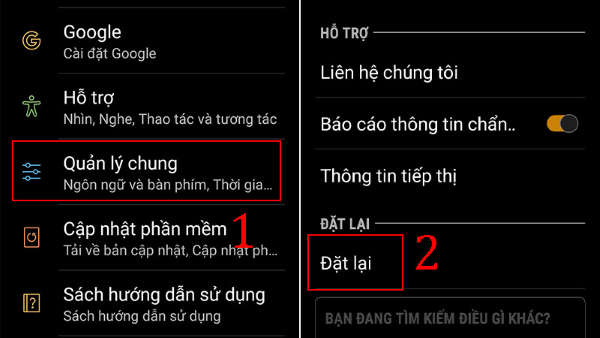
Chọn Quản lý chung và nhấn Đặt lại
Bước 2: Chọn Khôi phục cài đặt gốc > xác nhận Đặt lại để bắt đầu quá trình.
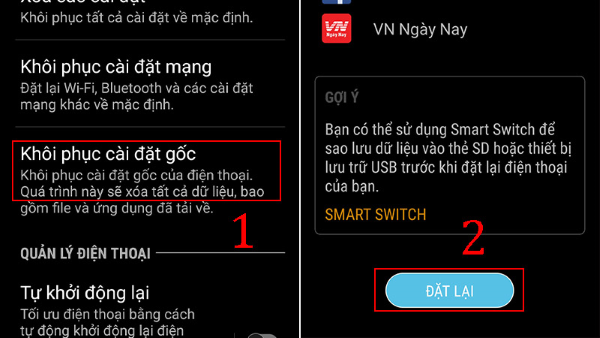
Chọn Khôi phục cài đặt gốc và xác nhận Đặt lại
Cách reset máy Samsung thông qua chế độ Recovery
Cách reset lại máy Samsung dành cho những trường hợp điện thoại bị treo, không thể vào được hệ điều hành như sau:
Bước 1: Tắt nguồn thiết bị.
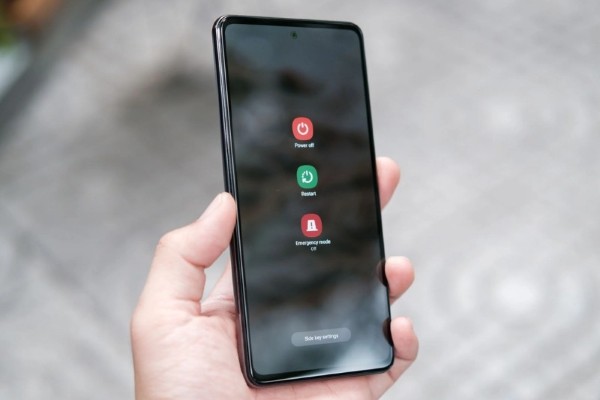
Tiến hành tắt nguồn thiết bị
Bước 2: Nhấn tổ hợp phím để vào Recovery (tùy vào dòng máy):
- Có nút Home: Giữ Tăng âm lượng + Home + Nguồn trong 5–7 giây.
- Không có nút Home: Giữ Tăng âm lượng + Nguồn khoảng 5 giây.
- Có nút Bixby: Giữ Tăng âm lượng + Bixby + Nguồn khoảng 5 giây.
Bước 3: Dùng phím âm lượng để chọn Wipe data/factory reset, xác nhận bằng nút nguồn.
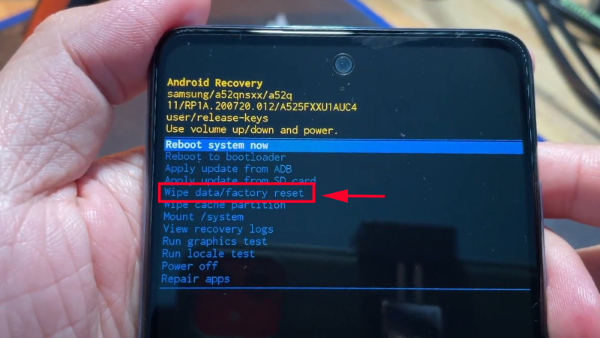
Chọn Wipe data/factory reset
Bước 4: Chọn Yes, sau đó chọn Reboot system now để hoàn tất.
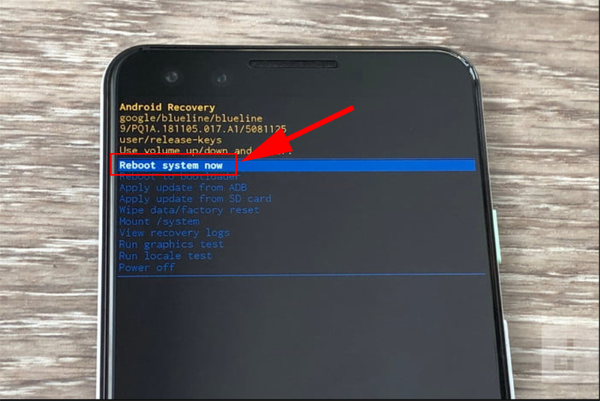
Chọn Reboot system now
Khôi phục cài đặt gốc Samsung bằng Google Find My Device
Nếu bạn đã đăng nhập tài khoản Google trên điện thoại và bật định vị, có thể reset từ xa bằng cách reset điện thoại Samsung:
Bước 1: Tải ứng dụng Find My Device của Google.
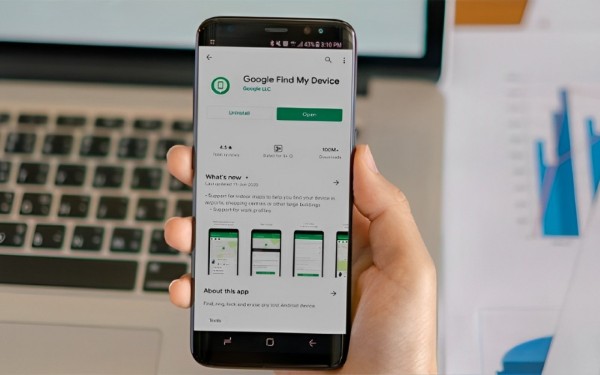
Tải ứng dụng Find My Device của Google
Bước 2: Đăng nhập bằng tài khoản Google.
Bước 3: Chọn thiết bị cần xóa > nhấn Xóa thiết bị (Erase device).
Sử dụng Samsung Find My Mobile
Với tài khoản Samsung đã liên kết từ trước:
Bước 1: Truy cập Samsung Find My Mobile.
Bước 2: Đăng nhập tài khoản Samsung.
Bước 3: Chọn thiết bị > chọn Erase Data để bắt đầu reset.
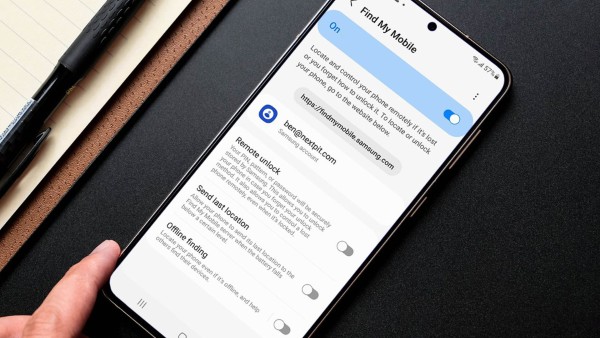
Chọn Erase Data để bắt đầu reset
Khôi phục thông qua phần mềm Smart Switch
Cách cài đặt lại điện thoại Samsung này phù hợp khi cần reset qua máy tính:
Bước 1: Tải và cài đặt phần mềm Smart Switch về máy.
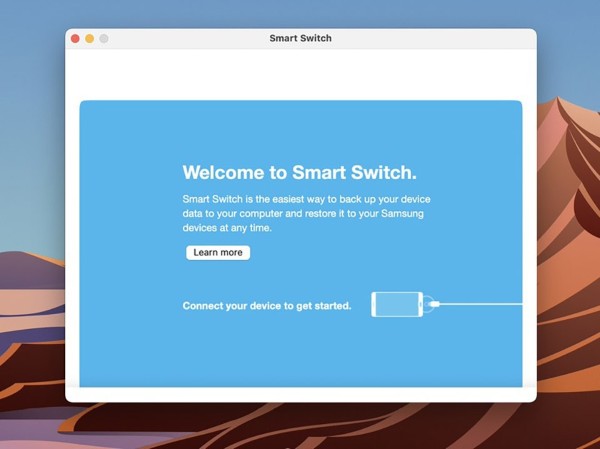
Tải và cài đặt phần mềm Smart Switch
Bước 2: Kết nối điện thoại với máy tính qua cáp USB.

Kết nối điện thoại với máy tính
Bước 3: Trong phần mềm, chọn Restore > nhấn Restore Now để bắt đầu quá trình reset.
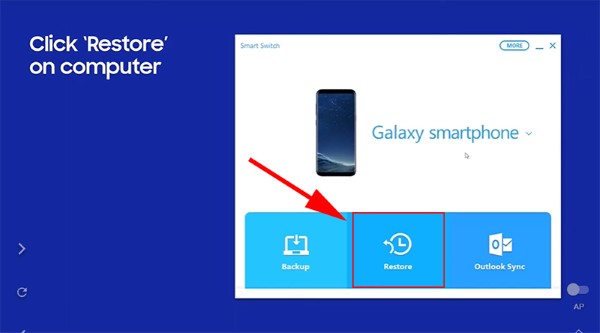
Chọn vào Restore
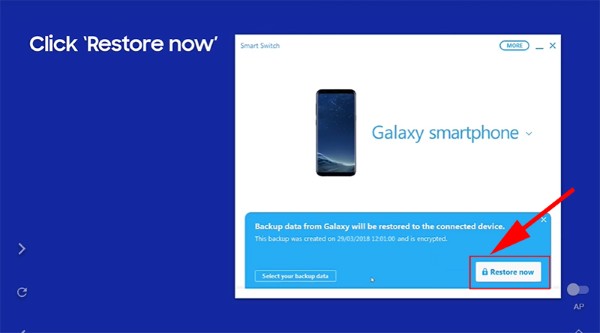
Nhấn Restore Now
Một số thắc mắc thường gặp sau khi khôi phục cài đặt gốc
Điện thoại không vào được hệ điều hành thì làm sao để reset?
Khi không thể truy cập vào màn hình chính, cách duy nhất là dùng Recovery Mode để tiến hành khôi phục. Nếu thiết bị không phản hồi khi dùng tổ hợp phím vào Recovery, hãy mang điện thoại đến trung tâm bảo hành Samsung hoặc cửa hàng uy tín để kiểm tra phần cứng.
Việc khôi phục cài đặt gốc có làm mất bảo hành không?
Câu trả lời là KHÔNG. Đây là thao tác hệ thống được chính Samsung hỗ trợ, vì vậy bạn hoàn toàn yên tâm thực hiện mà không ảnh hưởng đến chế độ bảo hành chính hãng của mình.
Việc khôi phục cài đặt gốc Samsung không ảnh hưởng đến chế độ bảo hành
Kết luận
Cách reset điện thoại Samsung không chỉ giúp cải thiện hiệu năng mà còn đảm bảo dữ liệu cá nhân được bảo mật khi chuyển nhượng thiết bị. Tuy nhiên, bạn cần thực hiện đúng cách và có sự chuẩn bị đầy đủ để tránh mất mát không đáng có. Nếu điện thoại của bạn đang gặp lỗi, hoạt động chậm chạp, đừng vội thay mới mà hãy thử khôi phục cài đặt gốc – biết đâu chỉ với vài thao tác đơn giản, thiết bị sẽ hoạt động mượt mà như thuở ban đầu.
Nếu bạn đang tìm kiếm một chiếc điện thoại Samsung mới để thay thế hoặc nâng cấp thiết bị hiện tại, đừng bỏ qua Viettel Store – hệ thống bán lẻ chính hãng được ủy quyền bởi Samsung. Truy cập ngay website viettelstore.vn hoặc đến cửa hàng Viettel Store gần nhất để lựa chọn cho mình chiếc smartphone Samsung chất lượng, chính hãng và phù hợp nhất với nhu cầu sử dụng!
Xem thêm:


