
Hướng dẫn tải Unikey mới nhất cho Windows và MacBook
Bạn đang tìm cách tải Unikey để gõ tiếng Việt mượt mà trên máy tính? Unikey là phần mềm gõ tiếng Việt phổ biến, nhẹ, và hoàn toàn miễn phí, hỗ trợ cả Windows và MacBook. Bài viết này sẽ hướng dẫn chi tiết cách tải Unikey, cài đặt trên Windows 10/11, kích hoạt bộ gõ trên macOS, cùng các mẹo sử dụng Telex, VNI hiệu quả. Hãy cùng khám phá để soạn thảo tiếng Việt chính xác và nhanh chóng!
Unikey là gì?
Unikey là phần mềm gõ tiếng Việt được sử dụng rộng rãi nhất tại Việt Nam, được phát triển bởi Phạm Kim Long từ năm 1999. Đây là công cụ mã nguồn mở, miễn phí, giúp người dùng soạn thảo tiếng Việt trên máy tính với các bảng mã như Unicode, TCVN3, VNI, VIQR, và các kiểu gõ phổ biến như Telex, VNI, Simple Telex.
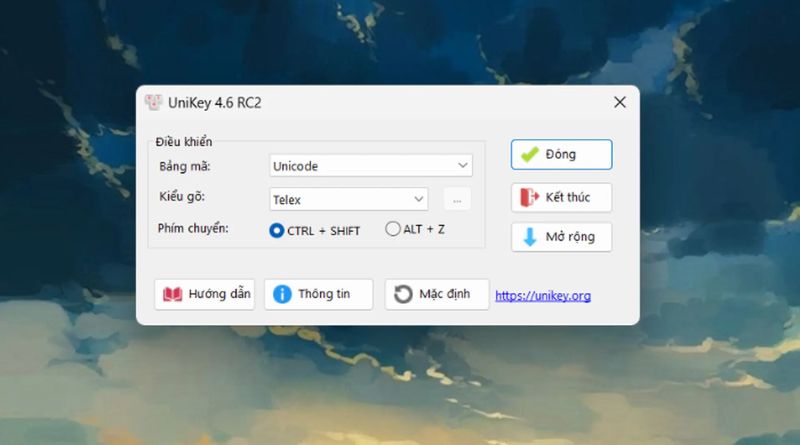
Unikey – phần mềm gõ tiếng Việt được sử dụng rộng rãi nhất tại Việt Nam
Với dung lượng chỉ khoảng 1MB, Unikey hoạt động mượt mà trên mọi cấu hình, từ máy tính cũ (Windows XP) đến hiện đại (Windows 11, macOS). Việc tải Unikey từ trang chính thức unikey.org đảm bảo an toàn, không chứa virus, và hỗ trợ cả Windows 32-bit/64-bit lẫn MacBook.
Cách tải Unikey mới nhất cho Windows và MacBook
Tải Unikey là quá trình đơn giản, nhưng cần chọn đúng phiên bản phù hợp với hệ điều hành. Dưới đây là hướng dẫn chi tiết để tải Unikey miễn phí từ unikey.org:
Bước 1: Kiểm tra hệ điều hành và kiến trúc
Trước khi tải Unikey, bạn cần xác định phiên bản Windows và kiến trúc (32-bit hay 64-bit). Trên Windows, vào Settings > System > About để xem thông tin “System type” (32-bit hoặc 64-bit).
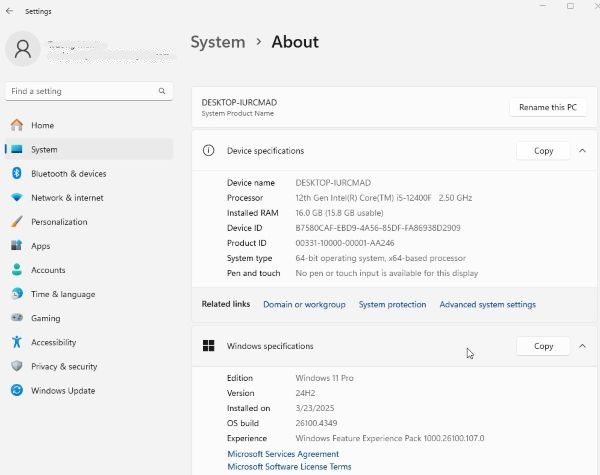
Xác định phiên bản Windows và kiến trúc 32-bit hay 64-bit.
Đối với MacBook, bạn không cần tải Unikey 2024 vì macOS đã tích hợp bộ gõ tiếng Việt từ phiên bản Leopard (2007). Kiểm tra phiên bản macOS trong System Settings > General > About để đảm bảo tương thích.
Bước 2: Truy cập trang web chính thức
Mở trình duyệt (Chrome, Edge, Firefox) và truy cập unikey.org. Tại trang chủ, nhấn vào mục “Download” để xem danh sách các phiên bản Unikey. Trang web cung cấp các tùy chọn như Unikey 4.6 RC2 và Unikey 4.6 RC1. Đảm bảo kết nối mạng ổn định để quá trình tải diễn ra nhanh chóng.
Bước 3: Chọn phiên bản phù hợp
Tùy theo cấu hình máy của bạn, hãy lựa chọn phiên bản tải sao cho phù hợp (UniKey Download Win 11 hoặc UniKey Download Win 10):
- UniKey 4.6 RC2: Unikey 4.6 RC2, 32-bit/Unikey 4.6 RC2, 64-bit
- UniKey 4.6 RC1: Unikey 4.6 RC1, 32 bit/Unikey 4.6 RC1, 64 bit
- UVConverter: UVConverter 1.1.3b for Windows (12 KB)/UVConverter for Linux
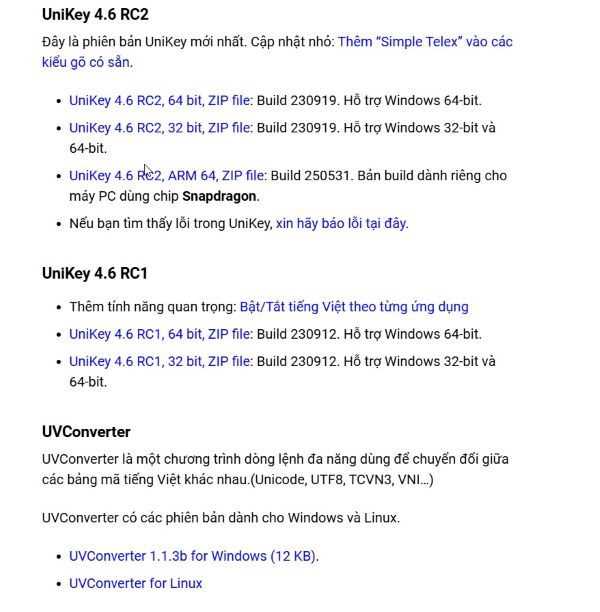
Lựa chọn phiên bản tải về sao cho phù hợp
Bước 4: Giải nén file tải về
Sau khi tải Unikey về máy tính, tìm file .zip trong thư mục Downloads. Chuột phải vào file, chọn “Extract to” để giải nén vào thư mục mong muốn (VD: Desktop). Thư mục giải nén chứa file UniKeyNT.exe (bản Portable) hoặc file .exe cài đặt.
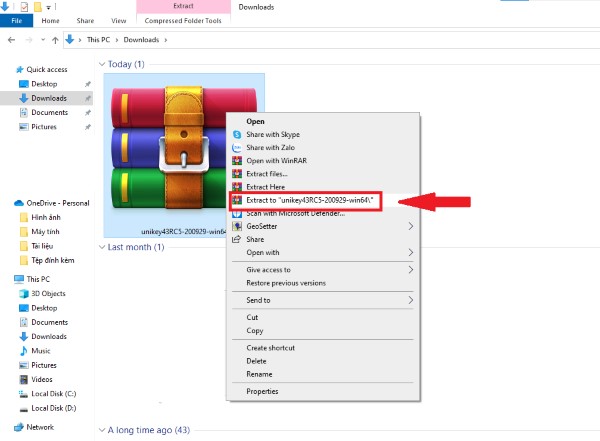
Giải nén file tải về
Hướng dẫn chi tiết cách cài đặt Unikey trên Windows
Cài đặt Unikey trên Windows là quá trình nhanh chóng, phù hợp cho cả người dùng mới. Dưới đây là các bước chi tiết:
Bước 1: Chạy file cài đặt
Trong thư mục giải nén, nhấp đúp chuột trái vào file .exe. Hộp thoại cài đặt hiện ra, chọn ngôn ngữ (English hoặc Vietnamese), nhấn OK để bắt đầu.
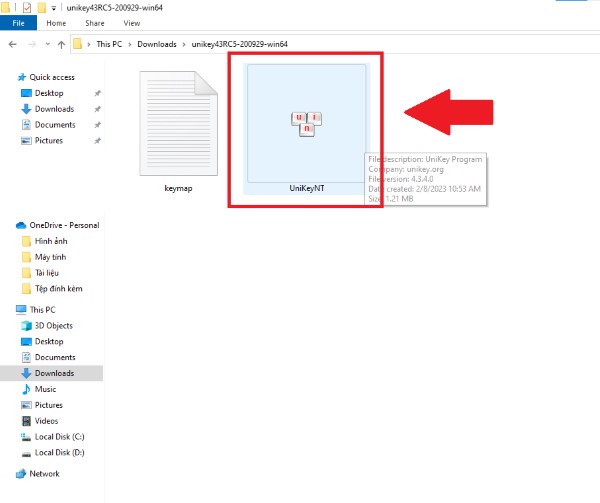
Chạy file cài đặt Unikey
Bước 2: Chọn thư mục cài đặt
Chọn thư mục lưu Unikey, mặc định là C:\Program Files (x86)\Unikey. Nếu muốn đổi vị trí, nhấn Browse và chọn thư mục khác (VD: D:\Software). Nhấn Next để tiếp tục.
Bước 3: Tạo shortcut trên desktop
Tích vào tùy chọn “Create a desktop shortcut” nếu muốn tạo biểu tượng Unikey trên màn hình để truy cập nhanh. Nhấn Next để sang bước tiếp theo.
Bước 4: Cài đặt phần mềm
Nhấn Install để bắt đầu cài đặt. Quá trình này chỉ mất vài giây nhờ dung lượng nhẹ của Unikey. Đóng các ứng dụng khác để tránh xung đột.
Bước 5: Hoàn tất cài đặt
Sau khi cài xong, nhấn Finish. Unikey sẽ tự động chạy hoặc xuất hiện biểu tượng trên desktop/taskbar. Nếu dùng bản Portable (Unikey 3.63), chỉ cần chạy UniKeyNT.exe mà không cần cài đặt.
Hướng dẫn chi tiết cách kích hoạt và sử dụng Unikey trên MacBook
Thực tế, người dùng MacBook không cần tải Unikey vì macOS đã tích hợp bộ gõ tiếng Việt từ phiên bản Leopard (2007), dựa trên lõi Unikey. Để kích hoạt và sử dụng:
Bước 1: Mở cài đặt hệ thống
Nhấp vào Logo Apple (góc trên bên trái) > System Settings (hoặc System Preferences trên macOS cũ) > Keyboard.
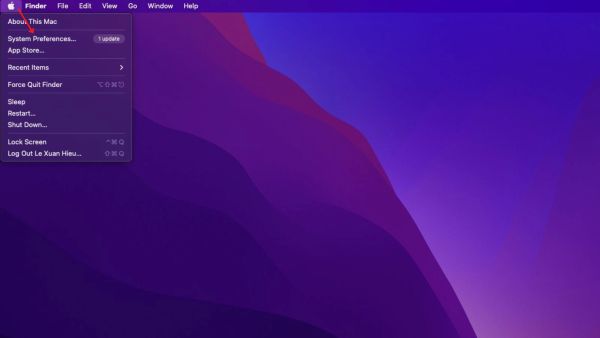
Mở cài đặt hệ thống trên Macbook của bạn
Bước 2: Thêm bộ gõ tiếng Việt
Trong mục Input Sources, nhấn dấu + (góc dưới bên trái).
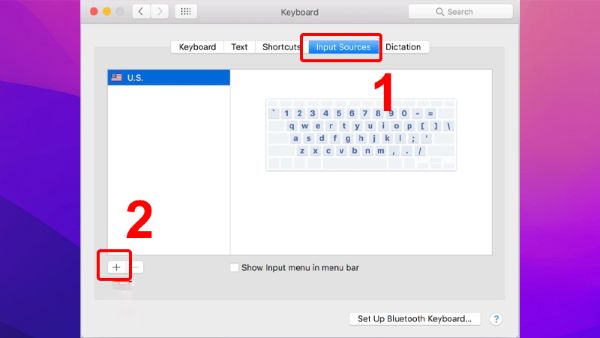
Nhấn dấu + để thêm bộ gõ
Gõ “Vietnamese” hoặc “Tiếng Việt” trong thanh tìm kiếm, chọn kiểu gõ:
- Telex: Phổ biến, dễ dùng (VD: as → á, af → à).
- VNI: Gõ bằng số (VD: a1 → á, a2 → à). Nhấn Add để thêm bộ gõ.
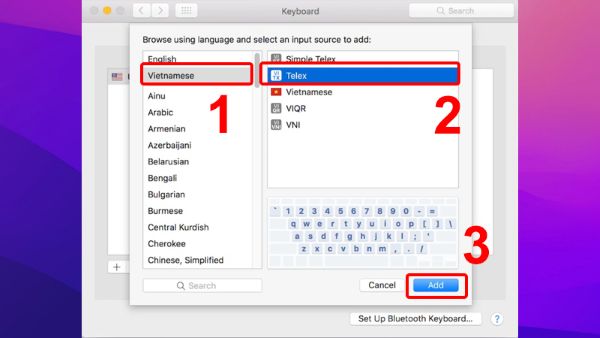
Chọn ngôn ngữ Tiếng Việt và kiểu gõ
Bước 3: Chuyển đổi kiểu gõ
Sử dụng phím tắt Command + Space để chuyển giữa tiếng Việt và tiếng Anh. Biểu tượng ngôn ngữ trên thanh menu sẽ hiển thị “V” khi bộ gõ tiếng Việt được kích hoạt.
Hướng dẫn sử dụng Unikey để gõ Telex và VNI
Sau khi tải Unikey và cài đặt, việc cấu hình và sử dụng rất đơn giản. Unikey hỗ trợ hai kiểu gõ chính: Telex và VNI, với bảng mã Unicode là lựa chọn tối ưu cho ứng dụng hiện đại.
Mở Unikey (từ desktop hoặc taskbar), tại giao diện chính, chọn:
- Bảng mã: Unicode (tương thích Word, trình duyệt, TikTok).
- Kiểu gõ: Telex (gõ chữ, VD: as → á) hoặc VNI (gõ số, VD: a1 → á).
- Tùy chọn: Bật gõ tắt, kiểm tra chính tả, tự động sửa lỗi.
Gõ Telex (kiểu gõ phổ biến):
- Dấu sắc (s): as → á, hiss → hí.
- Huyền (f): af → à.
- Hỏi (r): ar → ả.
- Ngã (x): ax → ã.
- Nặng (j): aj → ạ.
- Â (aa), ă (aw), ê (ee), ô (oo), ư (uw), ơ (ow), đ (dd).
- Xóa dấu: z (mèoz → meo).
Gõ VNI:
- Sắc (1): a1 → á.
- Huyền (2): a2 → à.
- Hỏi (3): a3 → ả.
- Ngã (4): a4 → ã.
- Nặng (5): a5 → ạ.
- Â (a6), ê (e6), ô (o6), ư (u7), ơ (o7), ă (a8), đ (d9).
- Tách dấu: 0 (xành0 → xanh).
Nhấn Đóng để lưu cấu hình. Dùng phím tắt Ctrl+Shift để chuyển kiểu gõ. Unikey hỗ trợ gõ tiếng Việt trên Word, Excel, trình duyệt, hoặc chú thích TikTok, đảm bảo văn bản chính xác, không lỗi dấu.
Tạm kết
Tải Unikey là cách để gõ tiếng Việt chính xác và nhanh chóng trên Windows và MacBook. Với nhiều phiên bản cài đặt tùy chọn, bạn có thể dễ dàng lựa chọn phiên bản tương thích với hệ điều hành của mình. Hướng dẫn chi tiết trên giúp bạn tải Unikey về máy tính, cài đặt, và sử dụng Telex/VNI hiệu quả. Hãy áp dụng ngay để trải nghiệm gõ tiếng Việt mượt mà!
Xem thêm:


