
Nguyên nhân và cách khắc phục điện thoại Samsung bị hiện quảng cáo liên tục
Trong thời đại smartphone ngày càng trở nên phổ biến, việc sử dụng điện thoại Samsung để lướt web, chơi game hay xem video trở nên quen thuộc với nhiều người. Tuy nhiên, không ít người dùng gặp phải tình trạng điện thoại Samsung bị hiện quảng cáo liên tục, khiến trải nghiệm sử dụng bị gián đoạn, đôi khi còn ảnh hưởng tới pin và hiệu năng thiết bị. Bài viết dưới đây sẽ hướng dẫn bạn cách tắt quảng cáo trên điện thoại Samsung một cách chi tiết, từ trình duyệt cho tới màn hình khóa.
Nguyên nhân khiến điện thoại Samsung bị hiện quảng cáo liên tục
Hiện tượng điện thoại Samsung xuất hiện quảng cáo thường xuyên có thể bắt nguồn từ nhiều lý do khác nhau:
- Ứng dụng không chính thức: Nhiều ứng dụng tải từ nguồn không uy tín hoặc vi phạm chính sách Google sẽ chèn quảng cáo vào thiết bị của bạn.
- Ứng dụng hợp pháp nhưng có tích hợp quảng cáo: Một số ứng dụng miễn phí có quảng cáo để tạo doanh thu. Điều này thường xảy ra ở các smartphone tầm trung như dòng Samsung Galaxy A hoặc Galaxy M.
- Dịch vụ màn hình khóa Glance Lock: Trên các máy Samsung, dịch vụ này có thể hiển thị nội dung quảng cáo trên màn hình khóa. Mặc dù không gây hại, nhưng việc này tiêu tốn pin và gây phiền toái.
- Trình duyệt chưa chặn quảng cáo: Khi lướt web, nếu trình duyệt không bật tính năng chặn quảng cáo, bạn sẽ liên tục thấy các pop-up, banner hay video quảng cáo xuất hiện.
Hiểu rõ nguyên nhân giúp bạn dễ dàng lựa chọn phương pháp loại bỏ quảng cáo phù hợp.

Nguyên nhân điện thoại Samsung thường xuyên xuất hiện quảng cáo
Cách tắt quảng cáo trên trình duyệt Samsung Internet
Samsung Internet là trình duyệt mặc định trên hầu hết các điện thoại Samsung. Để tắt quảng cáo, bạn có thể thực hiện theo các bước sau:
Bước 1: Truy cập ứng dụng Internet
Mở ứng dụng Samsung Internet trên điện thoại. Nhấn vào biểu tượng 3 dấu gạch ngang ở góc dưới bên phải để mở menu.

Nhấn vào 3 dấu gạch ngang
Bước 2: Chọn Bộ chặn quảng cáo
Trong menu, tìm mục Bộ chặn quảng cáo (Ad Blockers). Tại đây, bạn có thể tải về tiện ích mở rộng như Adblock Plus for Samsung Internet. Đây là một tiện ích của bên thứ ba, giúp chặn các loại quảng cáo như pop-up, banner hay video.

Tìm Bộ chặn quảng cáo
Bước 3: Cài đặt tiện ích
Nhấn vào Cài đặt để tiện ích được tự động tải về và cài đặt trên máy. Sau khi cài đặt xong, bạn cần bật công tắc để kích hoạt chế độ chặn quảng cáo.

Nhấn Cài đặt
Bước 4: Kiểm tra hiệu quả
Mở lại trang web bạn thường truy cập và kiểm tra xem quảng cáo có còn xuất hiện hay không. Với Adblock Plus, hầu hết quảng cáo sẽ bị chặn, giúp trải nghiệm lướt web mượt mà hơn.

Kích hoạt Adblock Plus để chặn quảng cáo
Cách chặn quảng cáo trên Google Chrome
Ngoài Samsung Internet, nhiều người dùng điện thoại Samsung cũng sử dụng Google Chrome để lướt web. Chrome có sẵn tính năng chặn quảng cáo xâm nhập và pop-up, thực hiện như sau:
Bước 1: Mở Google Chrome
Khởi chạy Chrome trên thiết bị Samsung. Nhấn vào menu hồ sơ ở góc trên bên trái để vào Cài đặt.

Mở Chrome trên Samsung
Bước 2: Vào phần Cài đặt trang web
Cuộn xuống dưới cùng, tìm mục Cài đặt trang web, nơi bạn có thể quản lý quyền truy cập và hiển thị nội dung của các trang web.
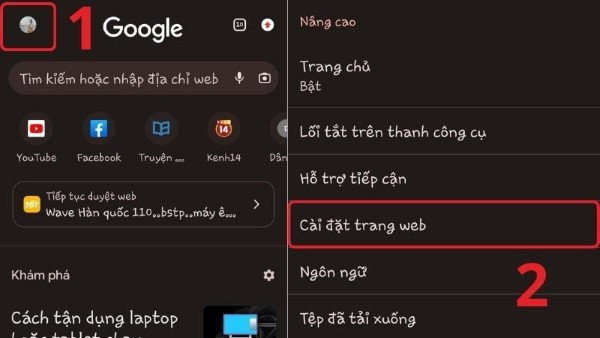
Chọn Cài đặt trang web
Bước 3: Bật tính năng chặn quảng cáo
Chọn Quảng cáo và bật nút chuyển đổi.

Chọn Quảng cáo
Khi tính năng này được kích hoạt, Chrome sẽ tự động chặn các pop-up và quảng cáo xâm nhập, bảo vệ quyền riêng tư và giảm nguy cơ truy cập vào trang web độc hại.

Kích hoạt tính năng chặn quảng cáo
Tắt quảng cáo trên màn hình khóa điện thoại Samsung
Một trong những phiền toái lớn nhất đối với người dùng Samsung là quảng cáo xuất hiện ngay trên màn hình khóa. Nguyên nhân chủ yếu là do ứng dụng vi phạm chính sách Google hoặc do dịch vụ Glance Lock trên máy. Để tắt quảng cáo màn hình khóa, bạn cần làm theo hai bước chính:
Xác định ứng dụng gây quảng cáo
Bước 1: Vào CH Play, nhấn vào biểu tượng tài khoản của bạn.

Nhấn vào biểu tượng tài khoản
Bước 2: Chọn Ứng dụng và trò chơi của tôi, chuyển sang tab Đã cài đặt.
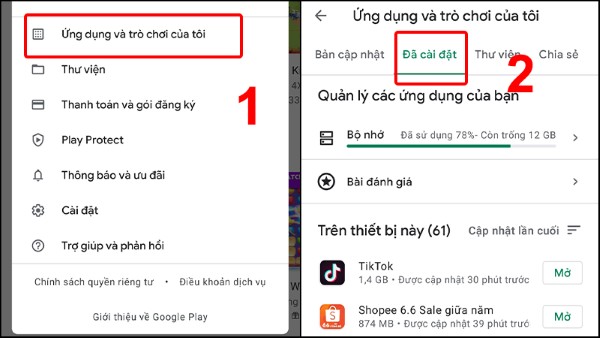
Chọn Ứng dụng và trò chơi của tôi
Bước 3: Sử dụng Bộ lọc và chọn chế độ xem Lần sử dụng cuối.
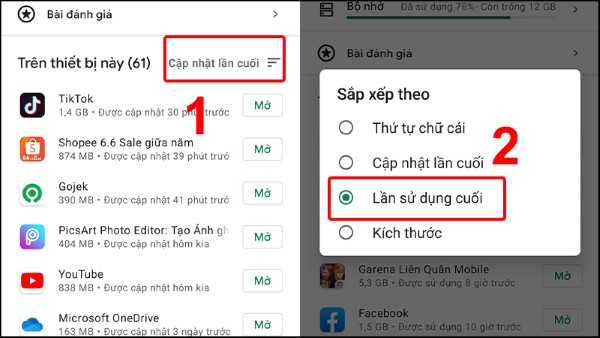
Chọn Lần sử dụng cuối
Bước 4: Tìm các ứng dụng chứa quảng cáo mà bạn không sử dụng thường xuyên, nhấn Gỡ cài đặt để ngăn quảng cáo xuất hiện.
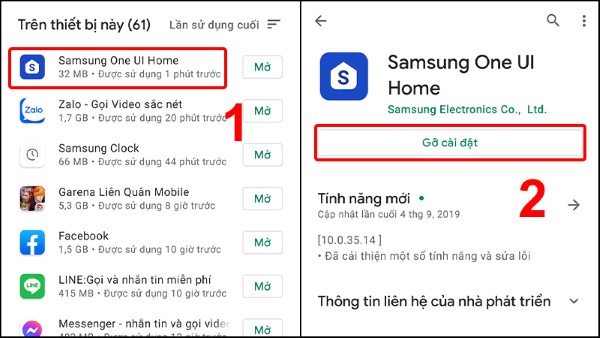
Nhấn Gỡ cài đặt
Kiểm tra quyền truy cập của ứng dụng
Bước 1: Vào Cài đặt > Ứng dụng.

Mở Cài đặt → Ứng dụng
Bước 2: Chọn biểu tượng 3 chấm dọc > Truy cập đặc biệt.
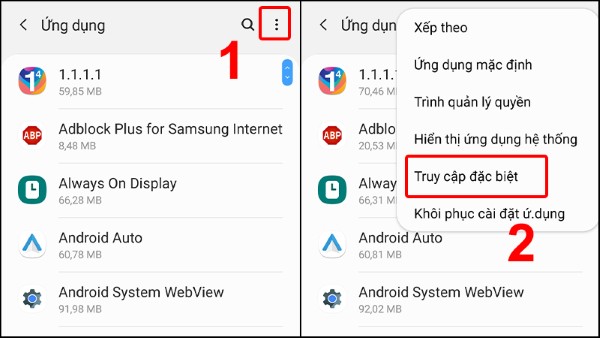
Chọn Truy cập đặc biệt
Bước 3: Chọn Xuất hiện trên cùng, sau đó tắt quyền truy cập hoặc gỡ những ứng dụng đáng nghi.

Chọn Xuất hiện trên cùng
Sau khi thực hiện các bước trên, quảng cáo trên màn hình khóa sẽ được loại bỏ, giúp tiết kiệm pin và tăng trải nghiệm người dùng.
Lời khuyên khi điện thoại Samsung bị hiện quảng cáo liên tục
Để tránh tình trạng điện thoại Samsung bị hiện quảng cáo liên tục, bạn nên:
- Chỉ tải ứng dụng từ nguồn uy tín như CH Play hoặc Samsung Galaxy Store.
- Đọc kỹ quyền truy cập trước khi cài đặt ứng dụng. Tránh cấp quyền cho các ứng dụng không cần thiết.
- Thường xuyên kiểm tra quyền xuất hiện trên cùng trong phần cài đặt để đảm bảo không có ứng dụng ẩn nào chiếm quyền hiển thị.
- Cập nhật hệ điều hành và trình duyệt thường xuyên để các bản vá bảo mật và tính năng chặn quảng cáo hoạt động hiệu quả.
- Sử dụng các tiện ích chặn quảng cáo uy tín cho trình duyệt, tránh sử dụng các tiện ích không rõ nguồn gốc.
Những cách này không chỉ giúp bạn loại bỏ quảng cáo mà còn nâng cao hiệu năng của thiết bị, kéo dài tuổi thọ pin và bảo vệ quyền riêng tư cá nhân.
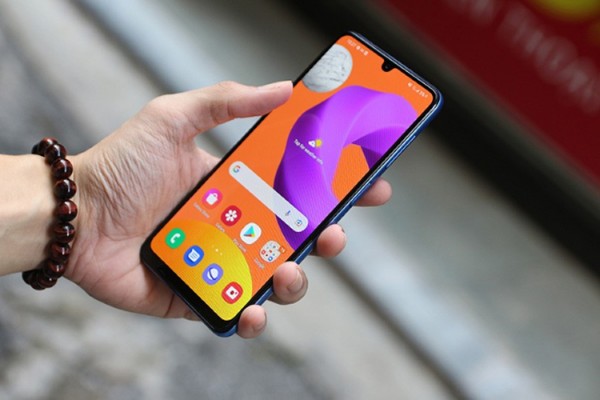
Mẹo hạn chế điện thoại Samsung xuất hiện quảng cáo liên tục
Một số lưu ý khác
- Trên các dòng điện thoại Samsung tầm trung, quảng cáo xuất hiện nhiều hơn do các dịch vụ miễn phí của nhà sản xuất. Nếu cảm thấy phiền phức, bạn có thể cân nhắc nâng cấp lên các dòng cao cấp hơn.
- Việc gỡ ứng dụng không cần thiết nên được thực hiện định kỳ để duy trì thiết bị sạch sẽ, hạn chế quảng cáo xuất hiện.
- Luôn cảnh giác với các trang web và ứng dụng lạ, không tải các file APK từ nguồn không xác thực để tránh tình trạng quảng cáo, phần mềm độc hại.
Kết luận
Tình trạng điện thoại Samsung bị hiện quảng cáo liên tục không chỉ gây khó chịu mà còn ảnh hưởng tới trải nghiệm sử dụng và tuổi thọ pin. Bằng việc áp dụng các phương pháp tắt quảng cáo trên trình duyệt Samsung Internet, Google Chrome và màn hình khóa, bạn hoàn toàn có thể kiểm soát thiết bị của mình. Đồng thời, tuân thủ các nguyên tắc cài đặt ứng dụng và cập nhật hệ điều hành sẽ giúp điện thoại Samsung hoạt động ổn định, mượt mà hơn.
Nếu bạn đang gặp vấn đề với quảng cáo trên điện thoại Samsung hoặc muốn sở hữu một chiếc smartphone chính hãng, chất lượng cao, hãy nhanh tay mua điện thoại Samsung chính hãng tại Viettel Store. Tại đây, bạn không chỉ nhận được sản phẩm uy tín mà còn được tư vấn kỹ lưỡng để lựa chọn thiết bị phù hợp, tránh tình trạng quảng cáo làm phiền như trên. Đừng bỏ lỡ cơ hội trải nghiệm những tính năng tuyệt vời trên Samsung với sự hỗ trợ từ Viettel Store ngay hôm nay!
Xem thêm:


