
Cách chỉnh sửa video đã đăng trên TikTok chi tiết, hiệu quả nhất 2025
Bạn muốn nâng cấp nội dung đã đăng nhưng chưa biết cách chỉnh sửa video đã đăng trên TikTok? Dù TikTok không hỗ trợ chỉnh sửa trực tiếp, bạn vẫn có thể edit lại video bằng cách tải về, chỉnh sửa và đăng lại với chú thích, hashtag, hoặc âm thanh mới. Bài viết này sẽ hướng dẫn chi tiết cách chỉnh sửa video đã đăng trên TikTok giúp video của bạn nổi bật và thu hút hàng triệu lượt xem!
TikTok có hỗ trợ chỉnh sửa trực tiếp video đã đăng không?
Hiện tại, vào năm 2025, TikTok vẫn chưa cung cấp tính năng chỉnh sửa trực tiếp video hoặc chú thích sau khi đăng. Điều này có nghĩa là bạn không thể thay đổi nội dung video, âm thanh, hoặc mô tả ngay trên nền tảng mà không xóa bài đăng gốc. Tuy nhiên, TikTok cho phép người dùng tải video đã đăng về thiết bị, từ đó sử dụng các công cụ chỉnh sửa trong ứng dụng TikTok hoặc ứng dụng bên ngoài để làm mới nội dung. Sau khi chỉnh sửa, bạn có thể đăng lại video với các thay đổi về hiệu ứng, âm thanh, hoặc chú thích, đồng thời xóa video cũ nếu cần.
TikTok cho phép người dùng tải video đã đăng về và chỉnh sửa để làm mới nội dung
Mặc dù việc thiếu tính năng chỉnh sửa trực tiếp có thể gây bất tiện, giải pháp tải về và đăng lại vẫn hiệu quả và dễ thực hiện. Quá trình này cho phép bạn linh hoạt điều chỉnh video để phù hợp với xu hướng, tối ưu hashtag, hoặc cải thiện chất lượng hình ảnh và âm thanh. Hơn nữa, việc sử dụng công cụ ngoài giúp bạn có nhiều tùy chọn sáng tạo hơn, từ cắt ghép, thêm chuyển cảnh, đến xóa watermark TikTok để tạo video chuyên nghiệp hơn. Hiểu rõ hạn chế này sẽ giúp bạn lên kế hoạch tốt hơn khi chỉnh sửa video đã đăng trên TikTok.
Hướng dẫn chỉnh sửa video đã đăng trên TikTok
Chỉnh sửa video đã đăng trên TikTok không quá phức tạp nếu bạn làm theo các bước cụ thể. Dưới đây là hướng dẫn chi tiết để tải video, chỉnh sửa nội dung, và đăng lại với chất lượng tối ưu:
Bước 1: Tải video cần chỉnh sửa
Mở ứng dụng TikTok trên điện thoại và nhấn vào biểu tượng “Hồ sơ” ở góc dưới bên phải để vào trang cá nhân. Tại đây, duyệt qua danh sách video đã đăng và chọn video bạn muốn chỉnh sửa. Nhấn vào biểu tượng ba dấu chấm ở góc phải màn hình để mở menu tùy chọn. Trong menu tùy chọn, chọn “Lưu video” để tải video về điện thoại.
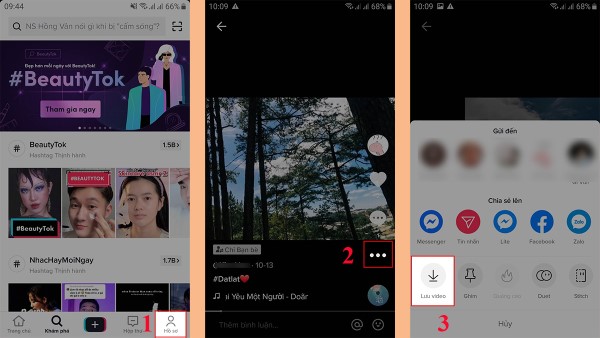
Chọn “Lưu video” để tải video về điện thoại
Video sẽ được lưu ở chất lượng 720p hoặc 1080p, tùy thuộc vào thiết lập ban đầu, nhưng thường kèm watermark TikTok (logo và tên người dùng). Nếu bạn muốn xóa watermark để tạo video sạch, hãy sử dụng công cụ như SnapEdit, Video Eraser, hoặc CapCut.
Bước 3: Chỉnh sửa video bằng công cụ TikTok
Quay lại giao diện chính của TikTok, nhấn vào biểu tượng dấu cộng (+) để tạo video mới. Chọn “Tải lên” và tìm video vừa tải về trong thư viện điện thoại.
Sau khi chọn video, bạn có thể chỉnh sửa thời lượng bằng cách kéo khung đỏ để cắt đoạn cần thiết, điều chỉnh tốc độ video (biểu tượng đồng hồ), hoặc xoay video (biểu tượng ô vuông).
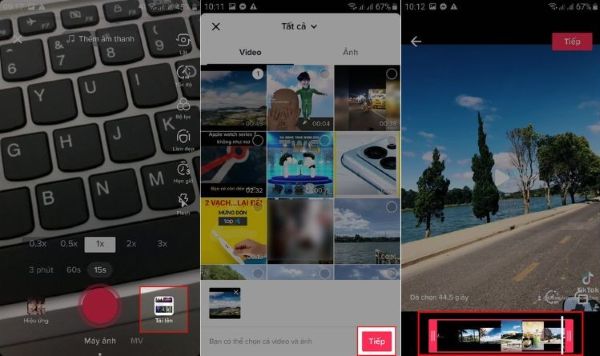
Tải lại video lên và thao tác chỉnh sửa trên TikTok
TikTok cũng cung cấp các tùy chọn như thêm bộ lọc, hiệu ứng giọng nói, lồng tiếng, nhạc nền từ TikTok Sounds, nhãn dán, hoặc văn bản. Ví dụ, bạn có thể thêm chữ để nhấn mạnh thông điệp hoặc chọn nhạc xu hướng để tăng tính viral. Sau khi hoàn tất, nhấn “Tiếp” để chuyển sang bước tiếp theo.
Bước 4: Sử dụng công cụ ngoài để chỉnh sửa chuyên sâu
Nếu cần chỉnh sửa nâng cao, hãy sử dụng ứng dụng bên ngoài như CapCut, InShot, hoặc VN Video Editor trước khi đăng lại. Sau khi chỉnh sửa, lưu video về điện thoại và quay lại TikTok để tải lên.
Bước 5: Cập nhật chú thích và hashtag
Sau khi tải video lên, tại giao diện đăng bài trên TikTok, nhập chú thích mới vào mục “Mô tả video của bạn”. Đây cũng là bước để bạn thêm hashtag vào video đã đăng trên TikTok. Sử dụng 3–5 hashtag xu hướng để tăng khả năng xuất hiện trên trang “For You”. Bạn cũng có thể thêm thông tin khuyến mãi, sự kiện, hoặc kêu gọi hành động .
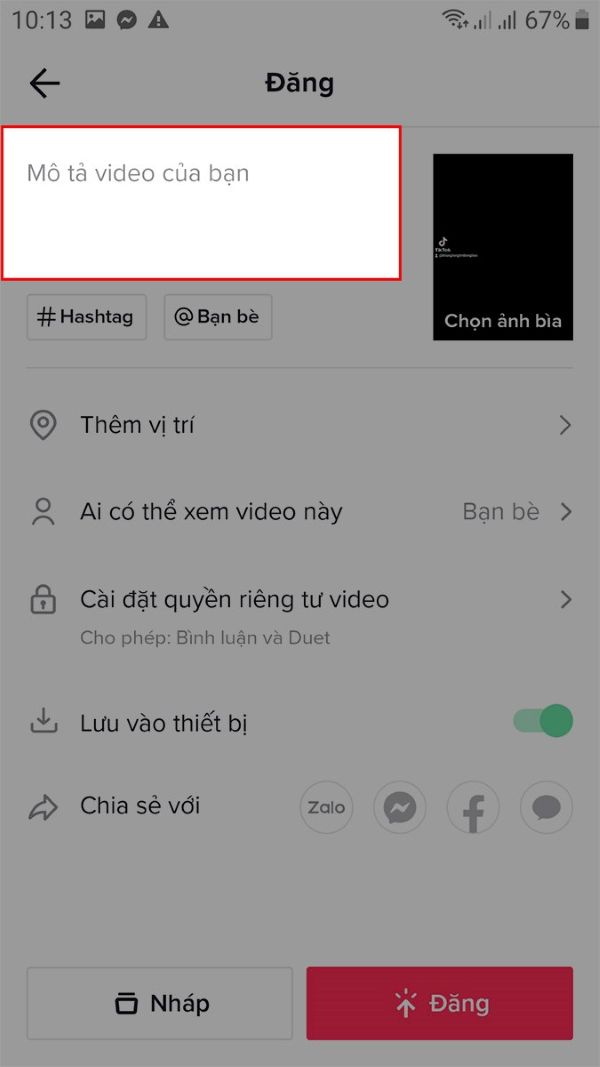
Nhập chú thích và hashtag mới
Bước 6: Đăng video mới và xóa video cũ (tùy chọn)
Nhấn “Đăng” để tải video đã chỉnh sửa lên TikTok.
Để chia sẻ thêm, bạn có thể gửi qua Facebook, Zalo, hoặc Instagram. Nếu video mới thay thế hoàn toàn video cũ, quay lại Hồ sơ, chọn video cũ, nhấn ba dấu chấm, và chọn “Xóa”.
Lưu ý rằng xóa video cũ sẽ làm mất lượt xem, thích, và bình luận ban đầu, vì vậy hãy cân nhắc nếu video gốc đã có tương tác tốt. Hoàn tất quá trình này, bạn đã thành công trong việc chỉnh sửa video đã đăng trên TikTok để tối ưu nội dung và tương tác.
Các công cụ hỗ trợ chỉnh sửa video TikTok
Để chỉnh sửa video đã đăng trên TikTok hiệu quả, việc sử dụng công cụ ngoài mang lại nhiều lợi thế, đặc biệt khi bạn cần chỉnh sửa chuyên sâu hoặc xóa watermark. Dưới đây là các ứng dụng phổ biến được TikToker tin dùng:
CapCut
CapCut là lựa chọn hàng đầu nhờ tích hợp trực tiếp với TikTok, cung cấp giao diện thân thiện và tính năng miễn phí. Bạn có thể cắt ghép video, thêm chuyển cảnh mượt mà, chèn hiệu ứng, bộ lọc, văn bản, hoặc nhạc không bản quyền từ TikTok Sounds.
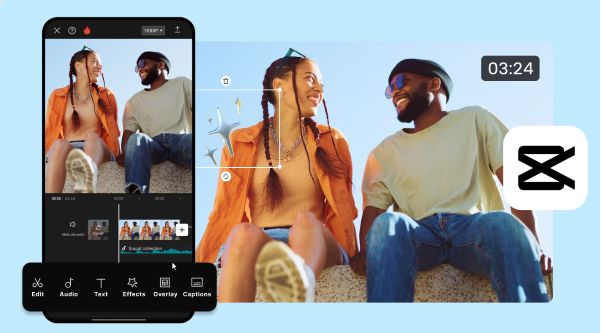
Sử dụng CapCut để chỉnh sửa chuyên sâu
CapCut hỗ trợ xuất video ở chất lượng 1080p, tỷ lệ 9:16, và có tính năng xóa watermark (bản Pro). Ứng dụng này phù hợp cho cả người mới bắt đầu và TikToker chuyên nghiệp, giúp tạo nội dung bắt mắt trong thời gian ngắn.
InShot
InShot hỗ trợ chỉnh sửa video với các tính năng như cắt ghép, thêm nhãn dán, bộ lọc, hoặc hiệu ứng chuyển động. InShot cho phép điều chỉnh tốc độ video, thêm lồng tiếng, và xuất video ở chất lượng cao (720p miễn phí, 1080p bản Pro).

Chỉnh sửa video đã đăng trên TikTok qua Inshot
Ứng dụng này đặc biệt hữu ích khi bạn muốn tạo video TikTok có phong cách riêng, như thêm văn bản động hoặc hiệu ứng ánh sáng. Tuy nhiên, bản miễn phí có thể chèn watermark, nhưng cần nâng cấp để xóa.
VN Video Editor
VN Video Editor nổi bật với khả năng chỉnh sửa chuyên sâu, phù hợp cho người sáng tạo nội dung muốn tạo video phức tạp. Ứng dụng này cung cấp các tính năng như thêm hiệu ứng chuyển động, chỉnh màu sắc, hoặc xóa watermark miễn phí.
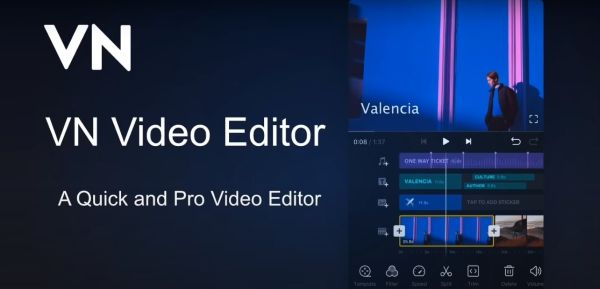
VN Video Editor giúp người dùng dễ dàng làm quen, ngay cả khi không có kinh nghiệm
VN Video Editor hỗ trợ xuất video 4K, nhưng để tối ưu cho TikTok, bạn nên chọn tỷ lệ 9:16 và chất lượng 1080p. Giao diện đơn giản của VN giúp người dùng dễ dàng làm quen, ngay cả khi không có kinh nghiệm chỉnh sửa video.
SnapEdit
SnapEdit là một công cụ chuyên dụng để xóa watermark TikTok, đảm bảo video đăng lại trông chuyên nghiệp hơn. SnapEdit sử dụng AI để xóa logo và tên người dùng một cách mượt mà, hỗ trợ xuất video 1080p miễn phí. Công cụ này rất hữu ích khi bạn muốn tái sử dụng video mà không để lộ dấu vết của bài đăng cũ.
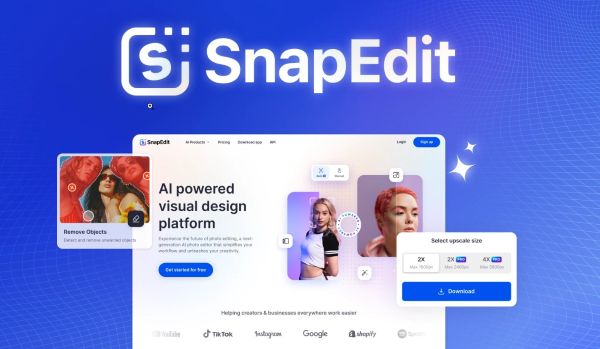
SnapEdit sử dụng AI để xóa logo và tên người dùng một cách mượt mà
Cách thay đổi âm thanh video đã đăng trên TikTok
Thay đổi âm thanh video đã đăng trên TikTok là một điều cần thiết trong quá trình chỉnh sửa, đặc biệt khi nhạc nền gốc không còn phù hợp hoặc không theo xu hướng. Như đã nói bên trên, TikTok không hỗ trợ thay đổi âm thanh trực tiếp, bạn cần tải video về thiết bị, chỉnh sửa bằng công cụ ngoài, và đăng lại. Bạn có thể sử dụng CapCut hoặc InShot để thay đổi nhạc nền. Sau khi chỉnh sửa, đăng lại video với chú thích và hashtag mới để tối ưu tương tác.
Cách thêm hashtag vào video đã đăng trên TikTok
Thêm hashtag vào video đã đăng trên TikTok sẽ giúp video tiếp cận nhiều khán giả hơn, đặc biệt khi bạn muốn tận dụng xu hướng mới. Tương tự, để thêm hashtag vào video cũ đã đăng tải, bạn cần tải video đó về, chỉnh sửa (nếu cần), và đăng lại. Tại bước nhập mô tả, thêm các hashtag xu hướng hoặc hashtag liên quan nội dung video của bạn. Nhấn đăng video mới và cân nhắc xóa video cũ nếu muốn tập trung tương tác vào bài đăng mới.
Chỉnh sửa bài đăng TikTok có ảnh hưởng gì không?
Khi bạn xóa video cũ và đăng lại phiên bản đã chỉnh sửa, lượt xem, thích, bình luận, và chia sẻ của video gốc sẽ mất. Điều này có thể ảnh hưởng đến hiệu suất tương tác nếu video cũ đã có lượng truy cập lớn.
Tuy nhiên, video mới với chú thích, hashtag, hoặc nội dung được tối ưu có thể tiếp cận đối tượng mới và tăng khả năng lên xu hướng. Để giảm thiểu rủi ro, hãy phân tích phản hồi từ người xem trước khi xóa video cũ và đảm bảo video mới cải thiện đáng kể về chất lượng, âm thanh, hoặc thông điệp. Nếu video gốc vẫn hoạt động tốt, bạn có thể giữ lại và đăng video mới như một phiên bản bổ sung.
Tạm kết
Chỉnh sửa video đã đăng trên TikTok là cách tuyệt vời để nâng cấp nội dung, khắc phục lỗi, và tối ưu tương tác. Dù TikTok chưa hỗ trợ chỉnh sửa trực tiếp, bạn có thể dễ dàng tải video về, sử dụng các công cụ như CapCut, InShot, hoặc VN Video Editor để làm mới nội dung, thêm hashtag xu hướng và thay đổi âm thanh. Hãy áp dụng ngay hôm nay để nâng tầm kênh TikTok của bạn!
Xem thêm:


